机械设备健康监测与智能维护系统
简介
1.概述
本文是机械设备健康监测与智能维护系统MachineCare用户手册,向用户说明该系统的功能及操作。以便用户熟悉操作方法,充分掌握系统的各项功能。
机械设备健康监测与智能维护系统聚焦于机械装备运行状态的监测与预警,是一款集数据采集、处理、分析和预警于一体的专业系统。
本系统具备以下特点:
(1)数据导入导出高效。数据导入模块:本系统支持时域和转速数据以csv、xlsx等多种数据格式批量导入。数据导入后,系统可自动识别机组、测点、采样频率等信息,并转换为高效读取分析格式。数据导出模块:系统不仅支持特征值数据以txt、csv、xlsx格式批量导出,还支持导出基本分析或高级分析涉及的各种图谱数据;
(2)支持组态管理。系统包含常见机械装备类型的测点布置图,组态后可存入数据库或系统配置,可通过勾选快速确定机械装备测点布置图;
(3)支持设备状态统计功能。设备状态出现预警时,系统有文字和声音提醒,并将预警信息存储。可以实现轴承、齿轮箱故障后系统自动提取故障频率报警;
(4)支持自诊断模块;
(6)提供丰富的数据处理与信号分析处理功能。
数据处理:信号积分、信号微分、低通滤波、高通滤波、带通滤波、带阻滤波、剔除异常点、消除线性趋势、消除二次趋势功能。
趋势分析:加速度峰值、加速度有效值、加速度峰值/加速度有效值、峭度、方差、速度有效值。
基本分析:时域图、频谱图、倒谱、自相关、自功率谱、阶次分析。
高级分析:包络谱、共振解调、小波、最小熵反卷积。
对比分析:趋势对比、频域对比
2.功能机构
整个系统划分为10大模块,每个模块由若干具体子功能组成,如Fig.1.所示。
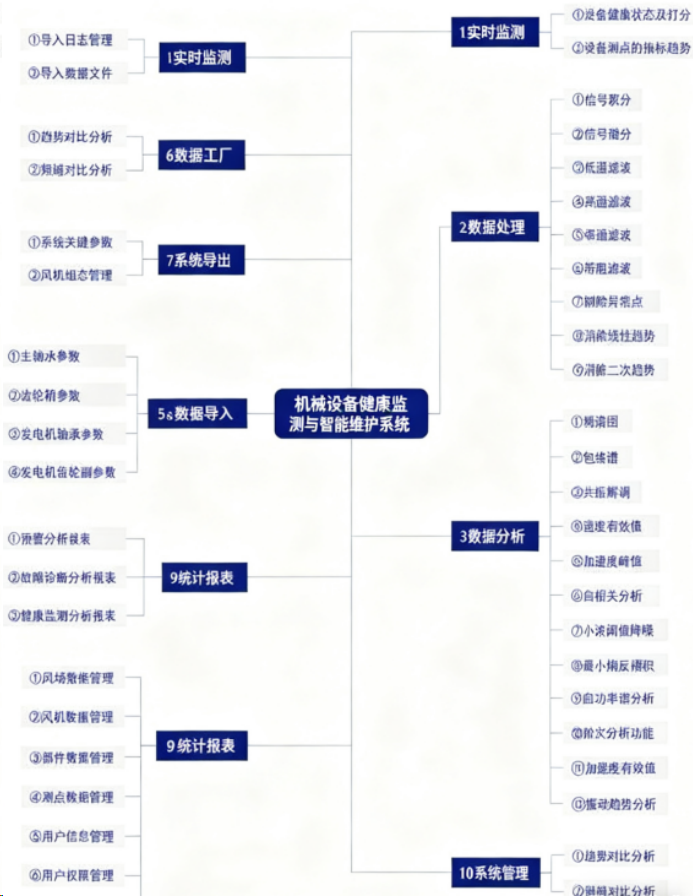
Fig.1. 系统模块框架
1. 登录界面
(1)打开浏览器,输入网站地址,进入系统登录界面
(2)选择账号类型,输出正确的用户名和密码,点击“登录”,如Fig.1-1.所示。

Fig.1-1. 用户登陆界面
2. 大屏首页
登录后跳转至大屏首页,整体展示机械装备的设备与状态,以及系统菜单信息。如Fig.2-1.所示。
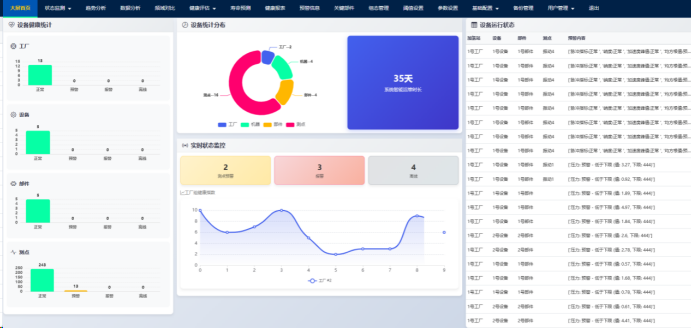
Fig.2-1. 大屏首页界面
3. 状态监测
(1)在大屏首页系统菜单栏点击状态监测中的内部测点,跳转至状态监测界面,可以具体查看每台机器的内部测点状况。如Fig.3-1.所示。
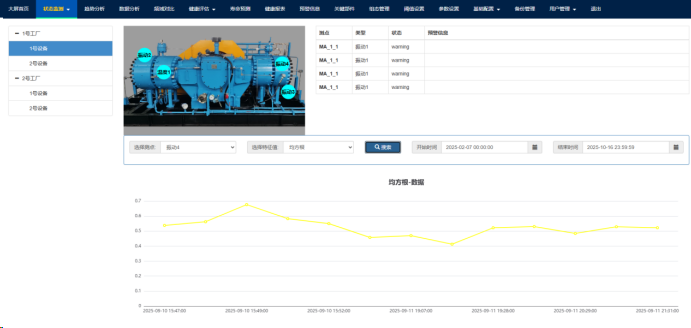
Fig.3-1. 状态监测内部界面
(2)在大屏首页系统菜单栏点击状态监测的外部测点,跳转至状态监测界面,可以具体查看每台机器的外部测点状况。如Fig.3-2.所示。
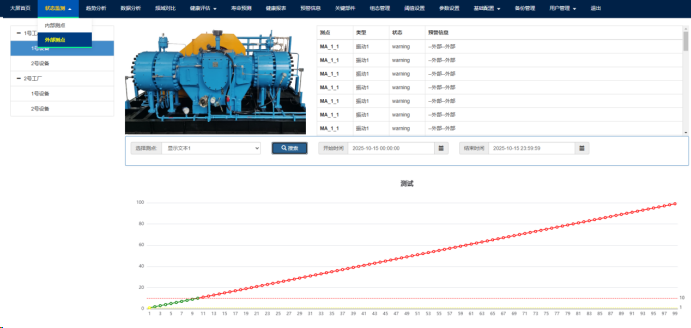
Fig.3-2. 状态监测外部界面
4. 趋势分析
点击上方趋势分析按钮,跳转至趋势分析界面,包含均方根值、标准差、峭度、加速度峰值、加速有效值、脉冲指标等。如Fig.4-1.所示。
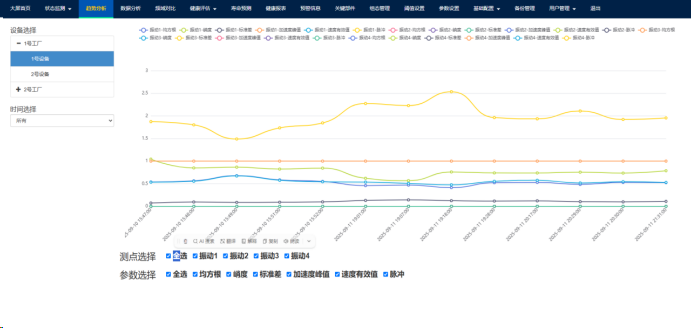
Fig.4-1. 数据预处理界面
5. 故障诊断功能
5.1 故障诊断模块
(1)点击上方故障诊断功能按钮,跳转至故障诊断功能界面,包含加速度峰值、加速度有效值、振动趋势分析、速度有效值、频谱图、包络谱、小波阈值降噪、共振解调、最小熵反褶积、自相关分析、自功率谱分析、阶次分析功能,左下角可以选择不同时间的数据。如Fig.5-1.所示。
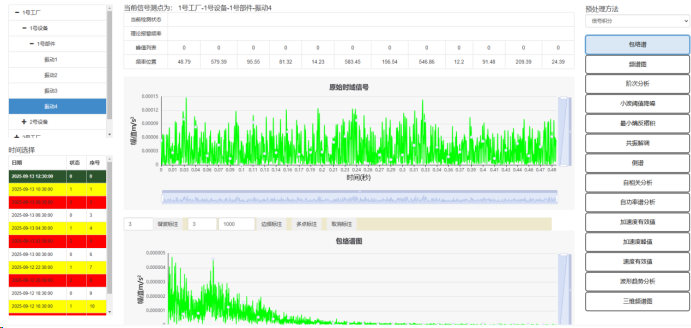
Fig.5-1. 故障诊断界面
(2)频谱分析可实现对数转换。如Fig.5-2.所示。
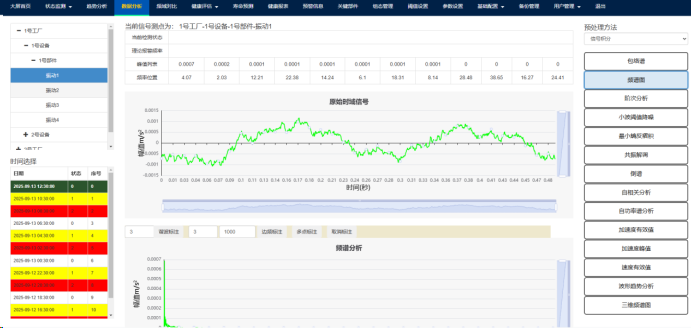
Fig.5-2. 对数转换显示界面
(3)阶次分析显示故障频率,如Fig.5-3.所示。
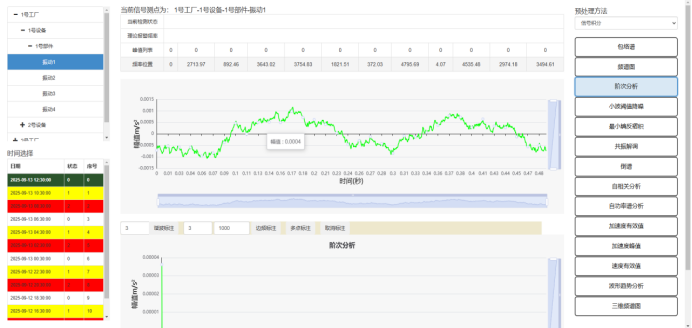
Fig.5-3. 特征频率显示界面
(4)小波阈值降噪界面。如Fig.5-4.所示。
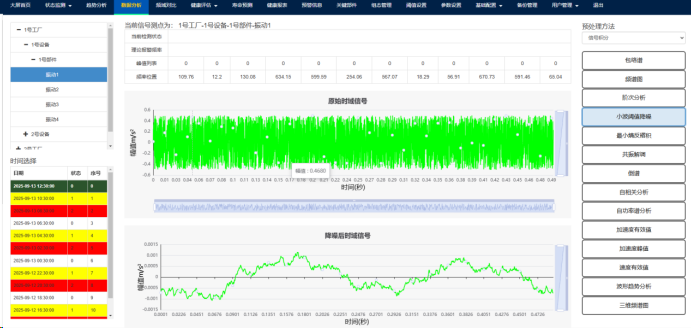
Fig.5-4. 小波阈值降噪界面
(5)最小熵反褶积界面。如Fig.5-5.所示。
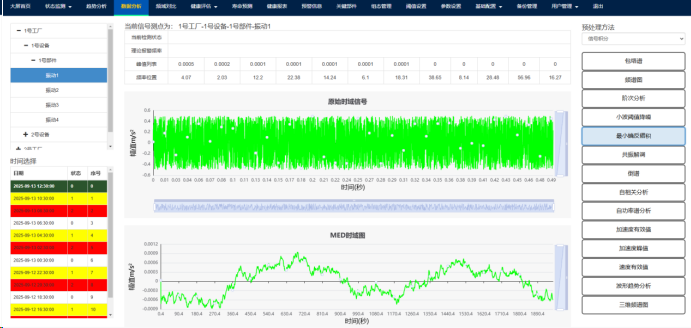
Fig.5-5. 最小熵反褶积界面
(6)共振解调界面。如Fig.5-6.所示。
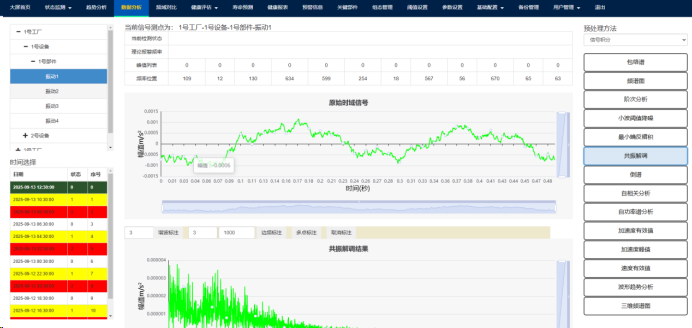
Fig.5-6. 共振解调界面
(7)倒谱界面。如Fig.5-7.所示。
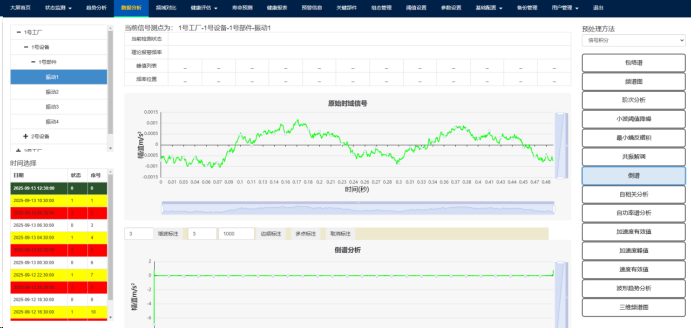
Fig.5-7. 倒谱界面
(8)自相关分析。如Fig.5-8.所示。
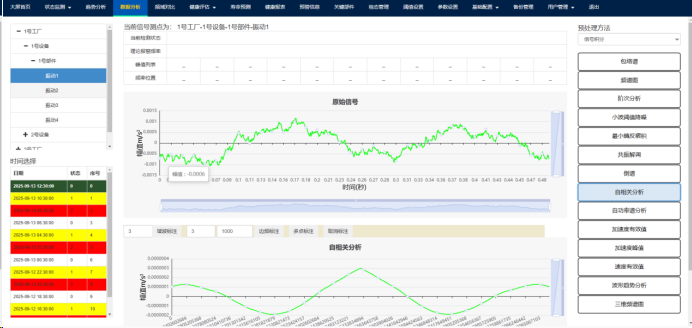
Fig.5-8. 自相关分析界面
(9)自功率谱分析。如Fig.5-9.所示。
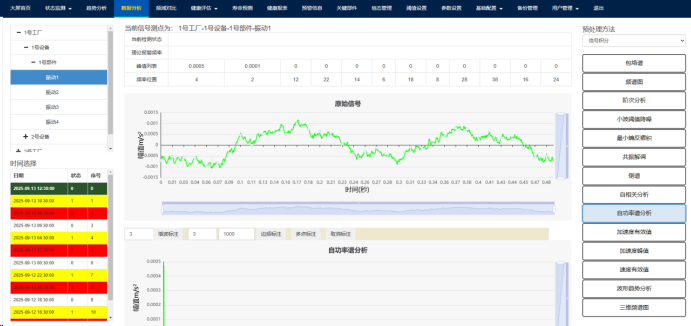
Fig.5-9. 自功率谱分析
(10)加速度有效值界面。如Fig.5-10.所示。
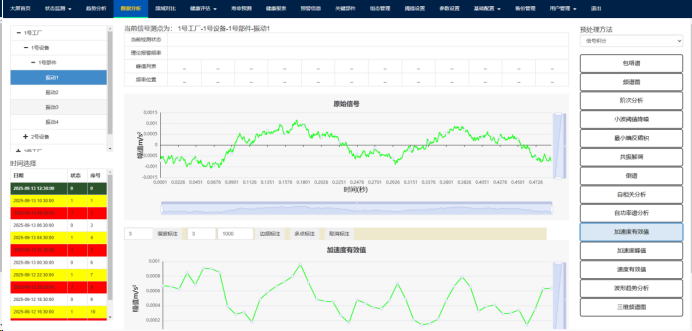
Fig.5-10. 加速度有效值界面
(11)加速度峰值界面。如Fig.5-11.所示。
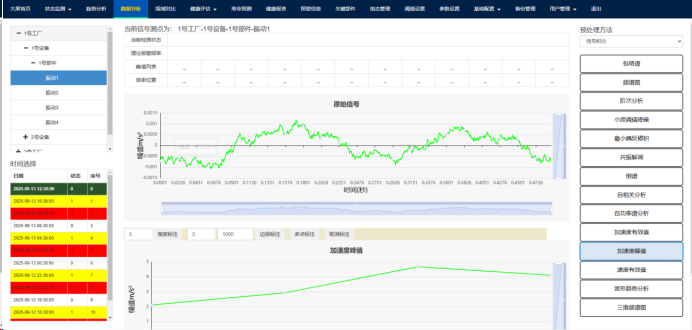
Fig.5-11. 加速度峰值界面
(12)速度有效值界面。如Fig.5-12.所示。
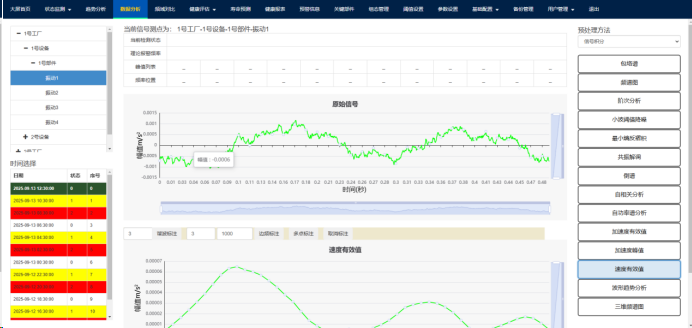
Fig.5-12. 速度有效值界面
(13)波形趋势分析界面。如Fig.5-13.所示。
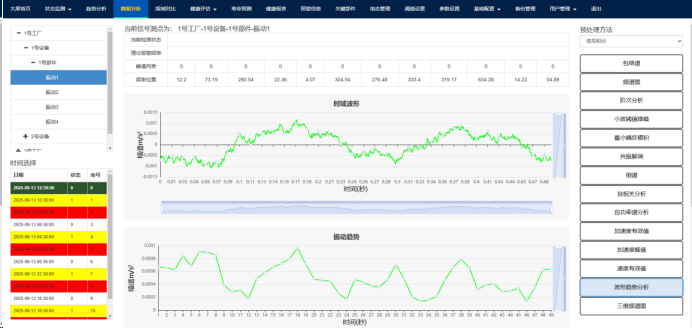
Fig.5-13. 波形趋势分析界面
5.2 三维频谱图
左侧显示设备树形导航,右侧展示查询条件选择器(天数下拉框+搜索按钮)、3D频谱图(使用ECharts GL渲染)和健康度数据图表区域。页面包含时间滑块、频率调整滑块和数据显示面板(转速、电平、采集日期)。
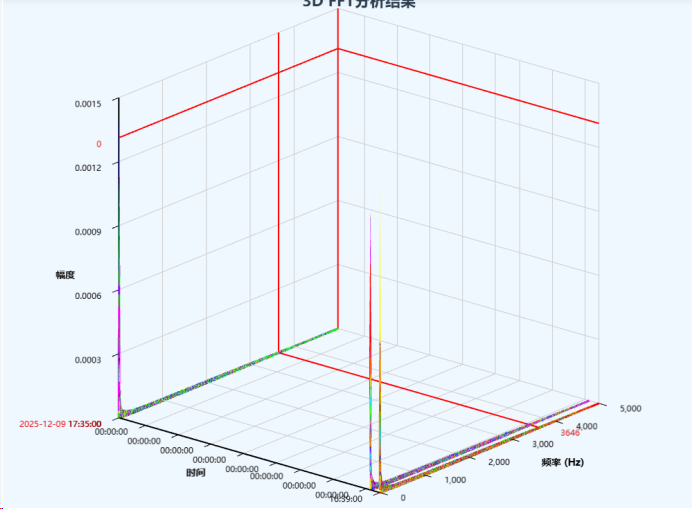
Fig.5-14. 三维频谱图
5.3 算法模型管控
顶部为查询条件区域(算法名称输入框+搜索按钮+添加按钮),下方为数据表格(ID、名称、是否启用、操作列),表格中启用状态使用开关按钮展示。支持分页浏览和模态框弹窗操作。
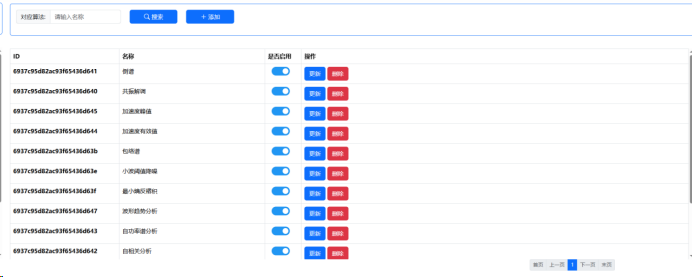
Fig.5-15. 算法模型管控
5.4 设备故障诊断与维保建议
左侧显示设备树形导航,右侧展示热力图可视化区域。热力图以时间为X轴、传感器/部件为Y轴,用颜色表示健康度值(颜色越浅健康度越高)。页面展示部件名称和健康状态历史趋势。
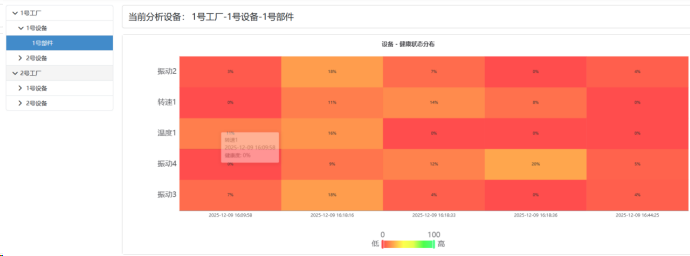
Fig.5-16. 设备故障诊断与维保建议
5.5 健康打分
左侧显示设备树形导航,右侧分为三个区域:左上角显示水泵设备图(圆圈标记表示测点位置),右上角为数据表格(测点、类型、健康状态、打分项),下方为查询条件(测点选择、特征值选择、时间范围)和折线图区域(显示指标历史数据及预警/报警阈值线)。
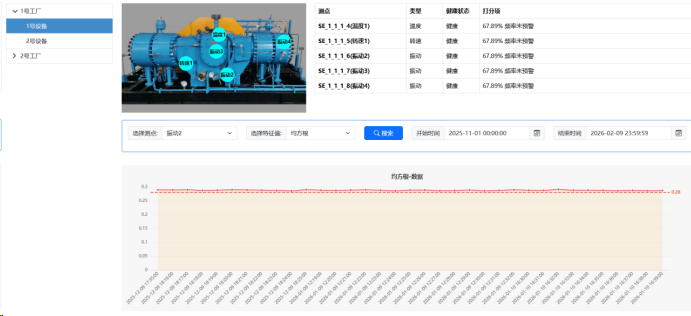
Fig.5-17. 设备故障诊断与维保建议
5.6 健康诊断
左侧显示设备树形导航,右侧分为两个卡片区域:"分析"卡片展示故障类型分析结果(对中、平衡、轴承、叶片通过、气流紊流、松动),"测量"卡片展示健康度测量数据(转速、速度RMS、PeakVue等)。每个指标使用彩色进度条(红-黄-橙-绿渐变)配合圆形标记显示百分比值。
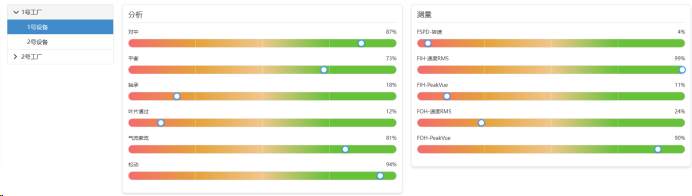
Fig.5-18. 健康诊断
6. 频域对比分析
点击上方频域对比分析按钮,跳转至频域对比分析界面,对比显示不同测点的包络谱与阶次谱分析,确定第一个测点后点击确定信号1,确定第二个测点后点击确定信号2。如Fig.6-1.所示。
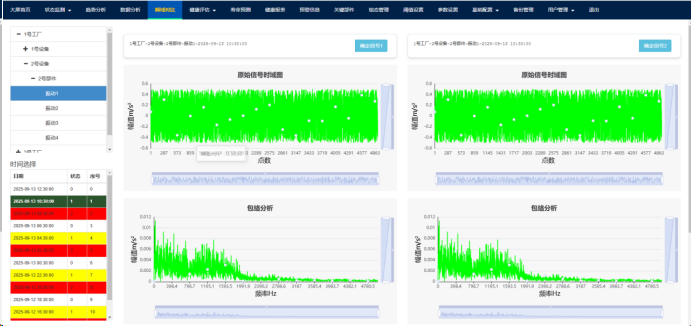
Fig.6-1. 频域对比分析界面
7. 健康评估
7.1健康评估首页
左侧有设备等相关选项栏,中间上方显示当前监测测点,下方是两个带有曲线(红色线条等)和波形等元素的监测图表区域,用于展示设备运行数据。右侧有 “阈值输入”“健康评估建模” 显示栏,还有 “阈值切换”“趋势周期” 等操作按钮,整体用于对氮氧设备进行在线监测与智能预警。如Fig.7-1.所示。
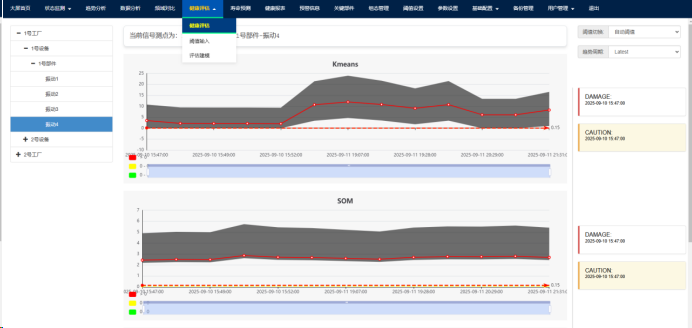
Fig.7-1. 健康评估界面
7.2阈值输入
分 K-Means、SOM、LSTM 三种阈值类型,每种类型都有轻微和严重预警阈值的数值显示,还配有 “手动阈值” 按钮,用于手动设置阈值。如Fig.7-2.所示。
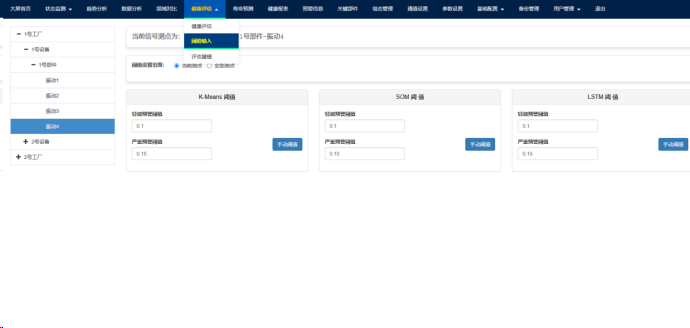
Fig.7-2. 阈值输入界面
7.3健康评估建模
健康评估建模界面。如Fig.7-3.所示。
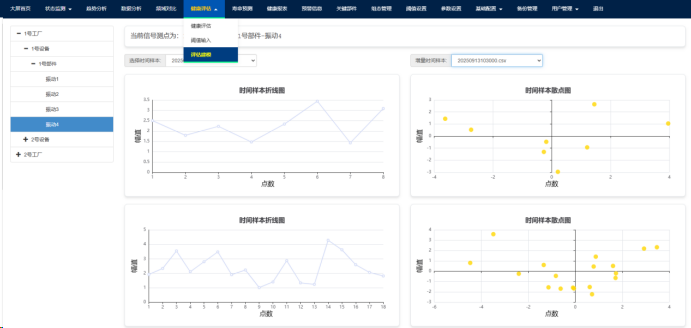
Fig.7-3. 健康评估建模界面
8. 寿命预测功能
(1)是三个带曲线和波形等的监测图表区域,用于展示设备运行数据,右侧有网络时间、趋势图等显示栏以及相关操作按钮和预警板块,整体用于对机械设备进行在线监测与智能预警。如Fig.8-1.所示。
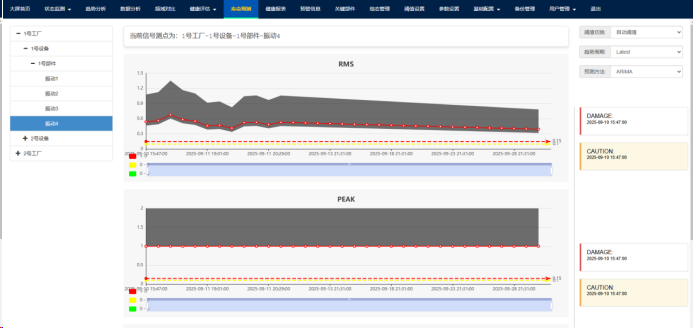
Fig.8-1. 寿命预测界面
9. 健康报表
(1)机组信息选择
选择需要导出的工厂信息,从工厂→设备→部件→测点,如果需要导出某个设备的所有信息,只需要选择对应的设备;
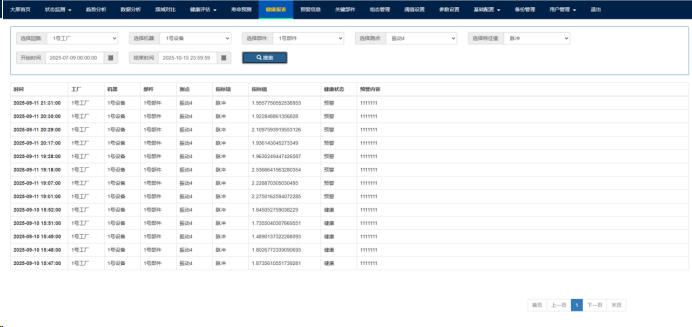
Fig. 9-1. 机械装备信息选择
(2)选择健康信息
根据用户的需要,选择对应的健康指标和故障指标,其中健康指标包括rms、var和std等,故障指标包括故障频率等;
如下选择std作为健康指标,故障频率作为故障指标;
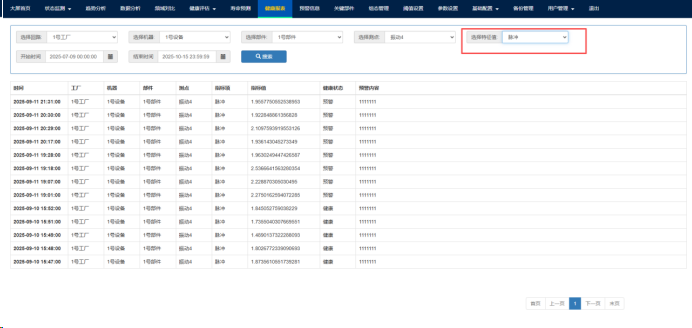
Fig. 9-2. 健康指标选择
(3)选择时间区间
根据用户的需要,选择相应的时间区间,如Fig.9-3.所示。
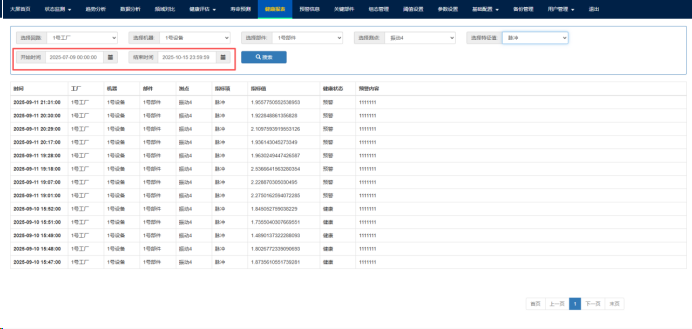
Fig. 9-3. 健康报表时间区间选择
10. 预警信息
(1)可以查看历史预警信息,通过检索栏可以检索对应时间区间内的预警信息,并且可以修改每条预警信息是否已经解决,或者删除预警信息。如Fig. 10-1.所示。
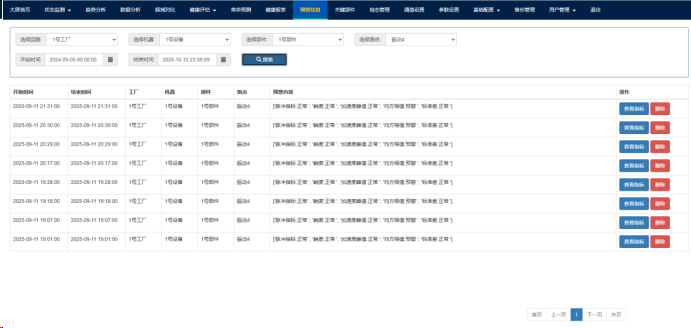
Fig. 10-1. 预警信息查看界面
(2)点击查看便可以分析对应的预警信号,如Fig. 10-2.所示。
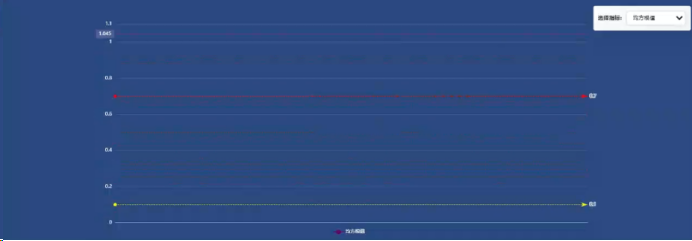
Fig. 10-2. 每条预警信息对应的信号分析
11. 关键部件
设置主轴承、齿轮箱和发电机的轴承和齿轮副参数,将各个参数存到数据库中。页面最开始会有默认型号,点击搜索,如果数据库中包含该参数,则会自动填充数据,输入转速后点击计算,自动计算相关频率,显示计算结果并将其存储在数据库中。如Fig.11.1所示。
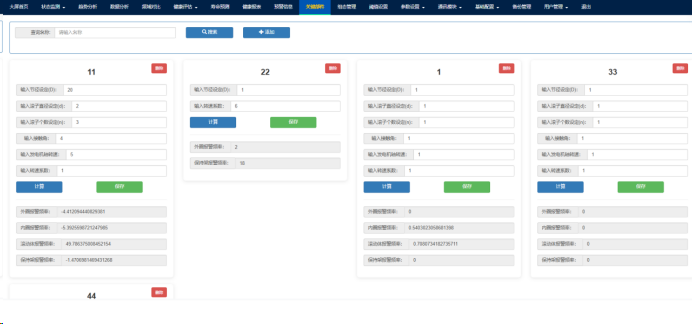
Fig.11-1关键部件界面
12. 组态管理
点击“调整测点组态”按钮,进入测点组态配置状态,点击任意测点并拖动至机器目标位置并松开鼠标,结束位置配置,点击“确认组态调整”,弹出“更新成功”提示,表示组态配置已成功更新至系统后台。如Fig.12-1.所示。
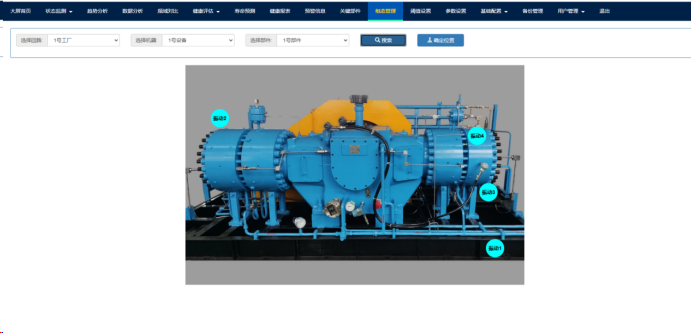
Fig12.-1. 组态管理界面
13. 阈值设置
可手动或者自动设置每个测点对应的阈值,同时也可以选择机器型号后自动设置对应型号机器的阈值。如Fig. 13-1.所示。
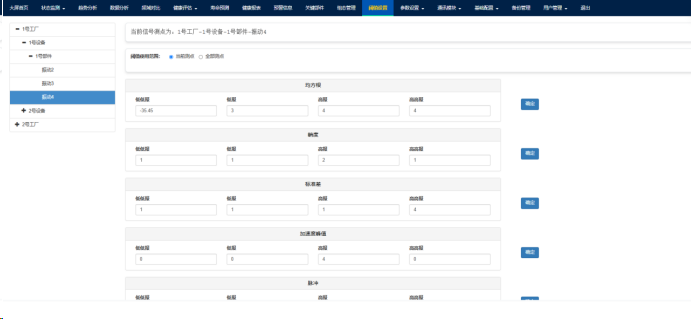
Fig. 13-1. 阈值设置界面
14. 系统参数设置
设置系统的关键参数,包括文件类型,间隔时间,以及算法参数。如Fig. 14-1.所示。
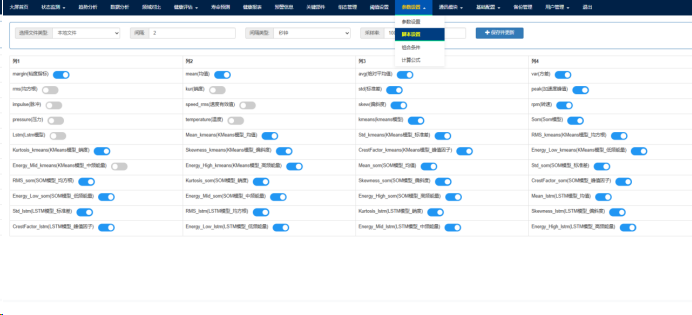
Fig. 14-1. 系统参数设置界面
15.通讯模块
15.1 设备配置
左侧显示所有边缘仪的设备树形导航,右侧顶部为描述信息编辑区(输入框+更新按钮),下方为设备信息卡片。卡片展示设备基本信息(描述、在线状态、唯一标识、创建时间、最近通讯时间)、两个开关控制(连接开关、FTP上传开关)以及四类配置列表(COM端口、MODBUS配置、高速采集卡配置、时控配置)。在线状态根据最近通讯时间判断。
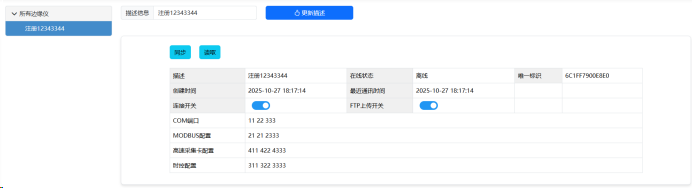
Fig. 15-1. 设备配置界面
15.2 modbus配置
左侧显示所有边缘仪的设备树形导航,右侧顶部为查询条件区(场景名称输入框+搜索+添加+正向同步+反向同步按钮),下方为Modbus配置表格(序号、场景、485地址、寄存器、寄存器长度、功能码、换算系数、操作列),支持分页浏览和模态框编辑。表格按itemIndex字段排序显示。

Fig. 15-2. modbus配置界面
15.3 高速采集卡
左侧显示所有边缘仪的设备树形导航,右侧顶部为查询条件区(场景名称输入框+搜索+添加+正向同步+反向同步按钮),下方为高速采集卡配置表格(序号、场景、采样率、操作列),支持分页浏览和模态框编辑。表格按itemIndex字段排序显示。

Fig. 15-3.高速采集卡界面
15.4 时控配置
左侧显示所有边缘仪的设备树形导航,右侧顶部为查询条件区(时控号输入框+搜索+添加+正向同步+反向同步按钮),下方为定时任务配置表格(序号、时控号、Cron表达式、启用标识、触发场景、操作列),支持分页浏览和模态框编辑。启用标识使用开关按钮展示,表格按itemIndex字段排序显示。

Fig. 15-4.时控配置界面
16. 基础配置
可输入工厂名称、编号,通过 “搜索”“新增” 操作数据,下方表格展示工厂编号、名称、信息及建立日期,每条数据支持 “更新”“删除” 操作。如Fig. 16-1.所示。
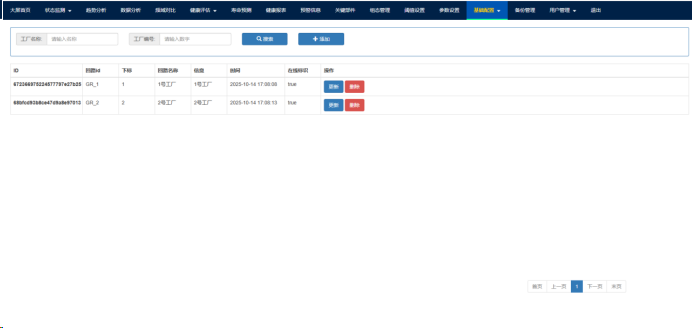
Fig. 16-1. 系统参数设置界面
17. 备份管理
参数状态显示 板块,包含在线监测状态等信息及相关操作按钮;右侧有搜索栏等区域,整体用于展示机械设备的监测数据与状态等情况。如Fig. 17-1.所示。
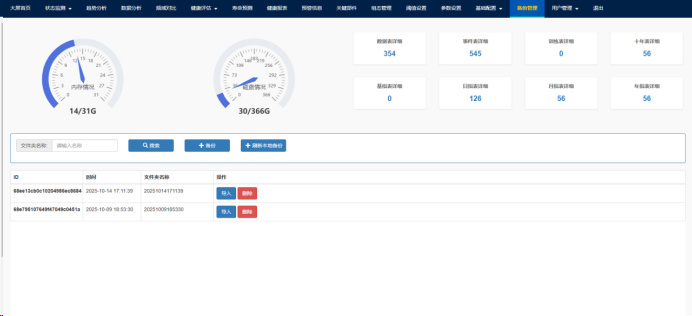
Fig. 17-1. 系统参数设置界面